Domain easylock.de kaufen?
Wir ziehen mit dem Projekt
easylock.de um.
Sind Sie am Kauf der Domain
easylock.de interessiert?
domain@kv-gmbh.de · 0541-91531010
Domain easylock.de kaufen?
Was ist die Kopfzeile?
Die Kopfzeile ist ein Bereich am oberen Rand eines Dokuments, einer Webseite oder einer Tabelle, der zusätzliche Informationen enthält. In der Regel enthält die Kopfzeile den Titel des Dokuments, das Datum, den Autor oder andere relevante Informationen. Sie dient dazu, dem Leser schnell wichtige Informationen über den Inhalt des Dokuments zu vermitteln. In Word-Dokumenten kann die Kopfzeile auch automatisch auf jeder Seite wiederholt werden. Die Kopfzeile kann je nach Art des Dokuments individuell angepasst werden, um den Anforderungen des jeweiligen Projekts gerecht zu werden. **
Wo finde ich Kopfzeile Word?
Die Kopfzeile in Word befindet sich im oberen Bereich des Dokuments. Um die Kopfzeile zu bearbeiten oder anzupassen, klicke auf die Registerkarte "Einfügen" in der Menüleiste. Dort findest du die Option "Kopfzeile", unter der du verschiedene Vorlagen auswählen oder eine eigene Kopfzeile erstellen kannst. Du kannst auch auf die Registerkarte "Ansicht" klicken und dort die Option "Kopf- und Fußzeile" auswählen, um die Kopfzeile direkt im Dokument zu bearbeiten. Falls du weitere Hilfe benötigst, kannst du auch in der Word-Hilfe nach "Kopfzeile einfügen" suchen. **

Ähnliche Suchbegriffe für Kopfzeile
Top-Angebote
Produkte zum Begriff Kopfzeile:
-
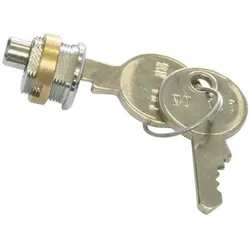
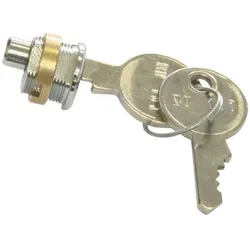
PCE 901025 Schloss (Zylinder) + 2x Schlüssel gleichschließend für DesignsteckdoseZylinderschloss für PCE Designsteckdose, inkl. 2 Stk. Schlüssel gleichschließend, (bei Bestellung mehrerer gleichschließender Schlösser und Schlüssel diese Artikelnummer verwenden)65,29 €*Versand: 7,10 €Sichere Weiterleitung zum Anbieter
-
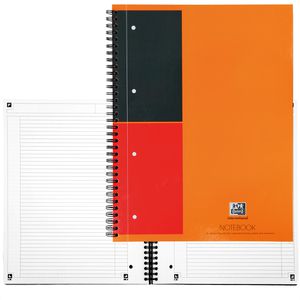
Oxford Collegeblock 357001202 Notebook, A4, Innen- & Außenrand, 80 g/m² mit Kopfzeile, liniertHochweißes, tintenfestes und seidenglattes Papier Mit Kopfleiste und extra stabilem Kartoneinband Micro-Perforation und Ausreißhilfe Umschlag feucht abwischbar Digitalisierung, Organisation und Verwaltung via SCRIBZEE App Mit internationalen Informationen wie Weltkarte, Zeitzonen und Ländervorwahlen Merkmale: Format: A4 Lineatur: liniert Grammatur: 80g/m² Rand: Innen- und Außenrand Ausführung: mit Kopfzeile weitere Produktinformationen: Lochung: 4-fach Blattanzahl: 80 Blatt9,34 €*Versand: 4,15 €Sichere Weiterleitung zum Anbieter
-
Was ist eine Kopfzeile Word?
Eine Kopfzeile in Word ist ein Bereich oben auf einer Seite, der wiederkehrende Informationen wie den Titel des Dokuments, den Autor, das Datum oder Seitenzahlen enthält. Sie wird auf jeder Seite des Dokuments automatisch wiederholt. Die Kopfzeile kann individuell angepasst werden, um verschiedene Informationen anzuzeigen oder das Layout des Dokuments zu verbessern. Sie ist besonders nützlich, um ein einheitliches Erscheinungsbild für mehrseitige Dokumente zu gewährleisten und dem Leser wichtige Informationen bereitzustellen. In Word können Kopfzeilen einfach über die Registerkarte "Einfügen" und dann "Kopfzeile" eingefügt und bearbeitet werden. **
-
Wie entferne ich eine Kopfzeile?
Um eine Kopfzeile zu entfernen, musst du in das Dokument gehen, in dem sich die Kopfzeile befindet. Anschließend klickst du auf die Registerkarte "Einfügen" und wählst die Option "Kopf- und Fußzeile" aus. Dort kannst du die Kopfzeile markieren und dann die Option "Kopfzeile löschen" wählen. Bestätige die Änderung und die Kopfzeile wird aus dem Dokument entfernt. Vergiss nicht, das Dokument zu speichern, um die Änderungen zu übernehmen. **
-
Wie mache ich die Kopfzeile?
Um eine Kopfzeile in einem Dokument zu erstellen, musst du in der Regel zuerst die Funktion zur Bearbeitung von Kopf- oder Fußzeilen in deinem Textverarbeitungsprogramm öffnen. Dies kann in der Regel über das Menü "Einfügen" oder "Ansicht" erfolgen. Anschließend kannst du den Text oder die Elemente, die du in der Kopfzeile haben möchtest, einfügen und formatieren. Vergiss nicht, die Kopfzeile für alle Seiten zu aktivieren, falls du sie auf jeder Seite haben möchtest. Zum Schluss speichere dein Dokument, um die Kopfzeile zu behalten. **
-
Soll die Kopfzeile stehen bleiben?
Die Entscheidung, ob die Kopfzeile stehen bleiben soll, hängt von verschiedenen Faktoren ab. Es kann sinnvoll sein, die Kopfzeile beizubehalten, um dem Leser Orientierung zu geben und wichtige Informationen wie den Titel oder die Seitenzahl bereitzustellen. Andererseits kann es auch situationsabhängig sein, die Kopfzeile zu entfernen, um Platz zu sparen oder das Design der Seite zu verbessern. **

Fehlt die Kopfzeile in LibreOffice?
Wenn die Kopfzeile in LibreOffice fehlt, kann dies verschiedene Gründe haben. Möglicherweise wurde die Kopfzeile nicht korrekt eingestellt oder versehentlich gelöscht. Überprüfen Sie die Einstellungen in der Seitenformatierung und fügen Sie bei Bedarf eine neue Kopfzeile hinzu. **
Wie füge ich eine Kopfzeile ein?
Um eine Kopfzeile in ein Dokument einzufügen, musst du zuerst die Option für Kopf- oder Fußzeilen in deinem Textverarbeitungsprogramm finden. In den meisten Programmen findest du diese Option unter dem Reiter "Einfügen" oder "Ansicht". Klicke auf die Option für Kopfzeilen und wähle dann das gewünschte Format aus, z.B. eine leere Kopfzeile oder eine vorgefertigte Vorlage. Du kannst dann den Text oder die Informationen eingeben, die du in der Kopfzeile anzeigen möchtest. Vergiss nicht, die Kopfzeile zu speichern, damit sie auf jeder Seite deines Dokuments angezeigt wird. **
Top-Angebote
Produkte zum Begriff Kopfzeile:
-
Lehrpersonen Magnet - Kippmagnet MS für KopfzeileUnser Magnet für den Klassenplan, kann in verschiedenen Farben bestellt werden. Wahlweise auch mit weißem Streifen, bitte bei der Farbauswahl beachten. Artikelfeatures: viele frische Farben perfekt für unsere Plantafeln1,32 €*Versand: 3,90 €Sichere Weiterleitung zum Anbieter
-
PCE 901025 Schloss (Zylinder) + 2x Schlüssel gleichschließend für DesignsteckdoseZylinderschloss für PCE Designsteckdose, inkl. 2 Stk. Schlüssel gleichschließend, (bei Bestellung mehrerer gleichschließender Schlösser und Schlüssel diese Artikelnummer verwenden)65,29 €*Versand: 7,10 €Sichere Weiterleitung zum Anbieter
-
Oxford Collegeblock 357001202 Notebook, A4, Innen- & Außenrand, 80 g/m² mit Kopfzeile, liniertHochweißes, tintenfestes und seidenglattes Papier Mit Kopfleiste und extra stabilem Kartoneinband Micro-Perforation und Ausreißhilfe Umschlag feucht abwischbar Digitalisierung, Organisation und Verwaltung via SCRIBZEE App Mit internationalen Informationen wie Weltkarte, Zeitzonen und Ländervorwahlen Merkmale: Format: A4 Lineatur: liniert Grammatur: 80g/m² Rand: Innen- und Außenrand Ausführung: mit Kopfzeile weitere Produktinformationen: Lochung: 4-fach Blattanzahl: 80 Blatt9,34 €*Versand: 4,15 €Sichere Weiterleitung zum Anbieter
-
Was ist die Kopfzeile?
Die Kopfzeile ist ein Bereich am oberen Rand eines Dokuments, einer Webseite oder einer Tabelle, der zusätzliche Informationen enthält. In der Regel enthält die Kopfzeile den Titel des Dokuments, das Datum, den Autor oder andere relevante Informationen. Sie dient dazu, dem Leser schnell wichtige Informationen über den Inhalt des Dokuments zu vermitteln. In Word-Dokumenten kann die Kopfzeile auch automatisch auf jeder Seite wiederholt werden. Die Kopfzeile kann je nach Art des Dokuments individuell angepasst werden, um den Anforderungen des jeweiligen Projekts gerecht zu werden. **
-
Wo finde ich Kopfzeile Word?
Die Kopfzeile in Word befindet sich im oberen Bereich des Dokuments. Um die Kopfzeile zu bearbeiten oder anzupassen, klicke auf die Registerkarte "Einfügen" in der Menüleiste. Dort findest du die Option "Kopfzeile", unter der du verschiedene Vorlagen auswählen oder eine eigene Kopfzeile erstellen kannst. Du kannst auch auf die Registerkarte "Ansicht" klicken und dort die Option "Kopf- und Fußzeile" auswählen, um die Kopfzeile direkt im Dokument zu bearbeiten. Falls du weitere Hilfe benötigst, kannst du auch in der Word-Hilfe nach "Kopfzeile einfügen" suchen. **
-
Was ist eine Kopfzeile Word?
Eine Kopfzeile in Word ist ein Bereich oben auf einer Seite, der wiederkehrende Informationen wie den Titel des Dokuments, den Autor, das Datum oder Seitenzahlen enthält. Sie wird auf jeder Seite des Dokuments automatisch wiederholt. Die Kopfzeile kann individuell angepasst werden, um verschiedene Informationen anzuzeigen oder das Layout des Dokuments zu verbessern. Sie ist besonders nützlich, um ein einheitliches Erscheinungsbild für mehrseitige Dokumente zu gewährleisten und dem Leser wichtige Informationen bereitzustellen. In Word können Kopfzeilen einfach über die Registerkarte "Einfügen" und dann "Kopfzeile" eingefügt und bearbeitet werden. **
-
Wie entferne ich eine Kopfzeile?
Um eine Kopfzeile zu entfernen, musst du in das Dokument gehen, in dem sich die Kopfzeile befindet. Anschließend klickst du auf die Registerkarte "Einfügen" und wählst die Option "Kopf- und Fußzeile" aus. Dort kannst du die Kopfzeile markieren und dann die Option "Kopfzeile löschen" wählen. Bestätige die Änderung und die Kopfzeile wird aus dem Dokument entfernt. Vergiss nicht, das Dokument zu speichern, um die Änderungen zu übernehmen. **
Ähnliche Suchbegriffe für Kopfzeile
-
Oxford Collegeblock 353002403 Office Book, A5, Innen- und Außenrand, 90 g/m², Kopfzeile, liniertUngelocht Mit Kopfleiste und Kunststoffeinband Hochweißes, tintenfestes und seidenglattes Papier Umschlag feucht abwischbar Digitalisierung, Organisation und Verwaltung via SCRIBZEE App Made in Germany Merkmale: Format: A5 Lineatur: liniert Grammatur: 90g/m² Rand: Innen- und Außenrand Ausführung: mit Kopfzeile weitere Produktinformationen: Lochung: ungelocht Blattanzahl: 90 Blatt Farbe: violett6,51 €*Versand: 4,15 €Sichere Weiterleitung zum Anbieter
-
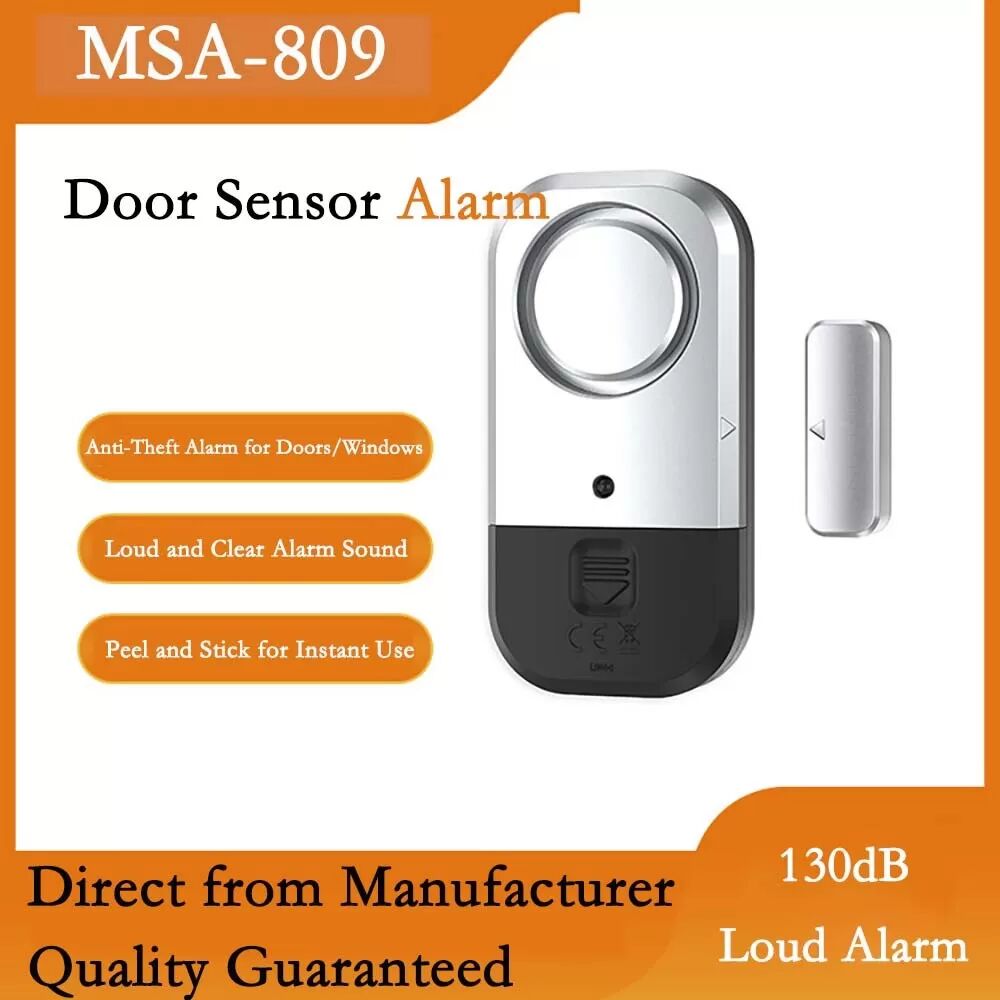
INF Drahtloser Tür- und Fenster-Magnetischer Sensor Alarm - Verbesserte SicherheitDrahtloser Tür- und Fenster-Magnetischer Sensor Alarm für die Heimsicherheit. Gibt einen 125dB Alarm beim Öffnen aus, einfach zu installieren, geeignet für verschiedene Anwendungen. Schützen Sie Ihr Eigentum effektiv. Verbesserte Heimsicherheit: Dieser drahtlose Tür- und Fenster-Magnetischer Sensor Alarm bietet eine wesentliche Sicherheitsebene für Ihr Zuhause, Büro oder Geschäft. Er schreckt potenzielle Eindringlinge effektiv ab, indem er einen lauten 125dB Alarm ausgibt, wenn eine Tür oder ein Fenster geöffnet wird, und alarmiert Sie und Ihre Nachbarn über einen möglichen Einbruch. Der Alarm wird ausgelöst, wenn sich der Magnetstreifen von der Haupteinheit trennt, wodurch eine sofortige Benachrichtigung über unbefugtes Eindringen gewährleistet wird. Dieses einfache, aber effektive Gerät bietet Ihnen Sicherheit und schützt Ihr Eigentum vor Diebstahl und Beschädigung. Sein kompaktes Design ermöglicht eine diskrete Platzierung an jedem Tür- oder Fensterrahmen und fügt sich nahtlos in Ihre bestehende Einrichtung ein, während es gleichzeitig zuverlässige Sicherheit bietet. Einfache Installation & Nutzung: Die Einrichtung dieses magnetischen Sensoralarms ist denkbar einfach und erfordert keine speziellen Werkzeuge oder Verkabelung. Kleben Sie einfach die Haupteinheit und den Magnetstreifen auf den Tür- oder Fensterrahmen und achten Sie darauf, dass die Pfeile ausgerichtet sind und der Abstand zwischen ihnen nicht mehr als 8 mm beträgt. Der Alarm ist sofort bereit, Ihr Eigentum zu schützen. Zum Aktivieren schalten Sie ihn einfach ein. Wenn die Tür oder das Fenster geöffnet wird, ertönt der Alarm. Das Schließen der Tür oder des Fensters stoppt den Alarm. Das benutzerfreundliche Design macht ihn zu einer idealen Sicherheitslösung für jedermann, unabhängig von technischen Kenntnissen. Die Anzeige für niedrigen Batteriestand sorgt dafür, dass Sie immer über den Status des Alarms informiert sind und unerwartete Stromausfälle vermieden werden. Vielseitige Anwendung: Dieser drahtlose magnetische Sensoralarm eignet sich nicht nur für Wohnhäuser, sondern auch für eine Vielzahl anderer Anwendungen. Verwenden Sie ihn, um Türen und Fenster in Wohnungen, Studentenwohnheimen, Büros, Einzelhandelsgeschäften und sogar Hotelzimmern zu sichern. Seine kompakte Größe und das drahtlose Design machen ihn einfach zu transportieren und an jedem Ort zu installieren. Der laute 125dB Alarm schreckt Eindringlinge effektiv ab und alarmiert die Bewohner in verschiedenen Umgebungen. Egal, ob Sie Ihr persönliches Eigentum schützen, Ihre Geschäftsräume sichern oder die Sicherheit auf Reisen erhöhen möchten, dieser vielseitige Alarm bietet eine zuverlässige und komfortable Lösung. Er eignet sich auch hervorragend, um zu verhindern, dass Kinder Türen oder Fenster unbeaufsichtigt öffnen. Spezifikationen: Farbe: Silber Größe: 7,5 cm (Länge) x 3,8 cm (Breite) x 1,2 cm (Höhe) Material: ABS Alarm Lautstärke: 125 db Das Paket beinhaltet: Alarm Host x 1 Magnetischer Sensor Streifen x 19,89 €*Versand: 0,00 €Sichere Weiterleitung zum Anbieter
-
Wie mache ich die Kopfzeile?
Um eine Kopfzeile in einem Dokument zu erstellen, musst du in der Regel zuerst die Funktion zur Bearbeitung von Kopf- oder Fußzeilen in deinem Textverarbeitungsprogramm öffnen. Dies kann in der Regel über das Menü "Einfügen" oder "Ansicht" erfolgen. Anschließend kannst du den Text oder die Elemente, die du in der Kopfzeile haben möchtest, einfügen und formatieren. Vergiss nicht, die Kopfzeile für alle Seiten zu aktivieren, falls du sie auf jeder Seite haben möchtest. Zum Schluss speichere dein Dokument, um die Kopfzeile zu behalten. **
-
Soll die Kopfzeile stehen bleiben?
Die Entscheidung, ob die Kopfzeile stehen bleiben soll, hängt von verschiedenen Faktoren ab. Es kann sinnvoll sein, die Kopfzeile beizubehalten, um dem Leser Orientierung zu geben und wichtige Informationen wie den Titel oder die Seitenzahl bereitzustellen. Andererseits kann es auch situationsabhängig sein, die Kopfzeile zu entfernen, um Platz zu sparen oder das Design der Seite zu verbessern. **
-
Fehlt die Kopfzeile in LibreOffice?
Wenn die Kopfzeile in LibreOffice fehlt, kann dies verschiedene Gründe haben. Möglicherweise wurde die Kopfzeile nicht korrekt eingestellt oder versehentlich gelöscht. Überprüfen Sie die Einstellungen in der Seitenformatierung und fügen Sie bei Bedarf eine neue Kopfzeile hinzu. **
-
Wie füge ich eine Kopfzeile ein?
Um eine Kopfzeile in ein Dokument einzufügen, musst du zuerst die Option für Kopf- oder Fußzeilen in deinem Textverarbeitungsprogramm finden. In den meisten Programmen findest du diese Option unter dem Reiter "Einfügen" oder "Ansicht". Klicke auf die Option für Kopfzeilen und wähle dann das gewünschte Format aus, z.B. eine leere Kopfzeile oder eine vorgefertigte Vorlage. Du kannst dann den Text oder die Informationen eingeben, die du in der Kopfzeile anzeigen möchtest. Vergiss nicht, die Kopfzeile zu speichern, damit sie auf jeder Seite deines Dokuments angezeigt wird. **
* Alle Preise verstehen sich inklusive der gesetzlichen Mehrwertsteuer und ggf. zuzüglich Versandkosten. Die Angebotsinformationen basieren auf den Angaben des jeweiligen Shops und werden über automatisierte Prozesse aktualisiert. Eine Aktualisierung in Echtzeit findet nicht statt, so dass es im Einzelfall zu Abweichungen kommen kann. ** Hinweis: Teile dieses Inhalts wurden von KI erstellt.